
LinkAndroid 投屏功能使用指南

更新时间: 2026-06-17 18:14:30

什么是屏幕镜像?

屏幕镜像(投屏)是 LinkAndroid 最核心的功能之一,它能够将您的安卓手机屏幕实时投射到电脑上,实现在电脑端操控手机。最重要的是它不受网络限制,即使两台设备处于不同的网络下,也能轻松实现投屏。
设备连接与管理

屏幕镜像可以用来做什么?

  • 快速截屏与录屏:屏幕镜像配合截图和录制功能,您可以轻松截取或录制手机屏幕。
  • 投屏演示:开会时,将手机投屏到电脑,更好地进行产品演示或教学展示。
  • 视频投影:观看手机视频时,将手机画面投射到电脑大屏,获得更佳的观看体验。
  • 远程协助:帮助他人解决手机问题时,直接通过电脑操作对方手机。

操作方式

第一步:连接手机

使用 USB 数据线将手机连接到电脑,确保已开启 USB 调试模式。LinkAndroid 会自动识别设备。

如果首次连接遇到问题,请参考《基础教程》中各品牌手机的 USB 调试开启指南。

第二步:点击投屏

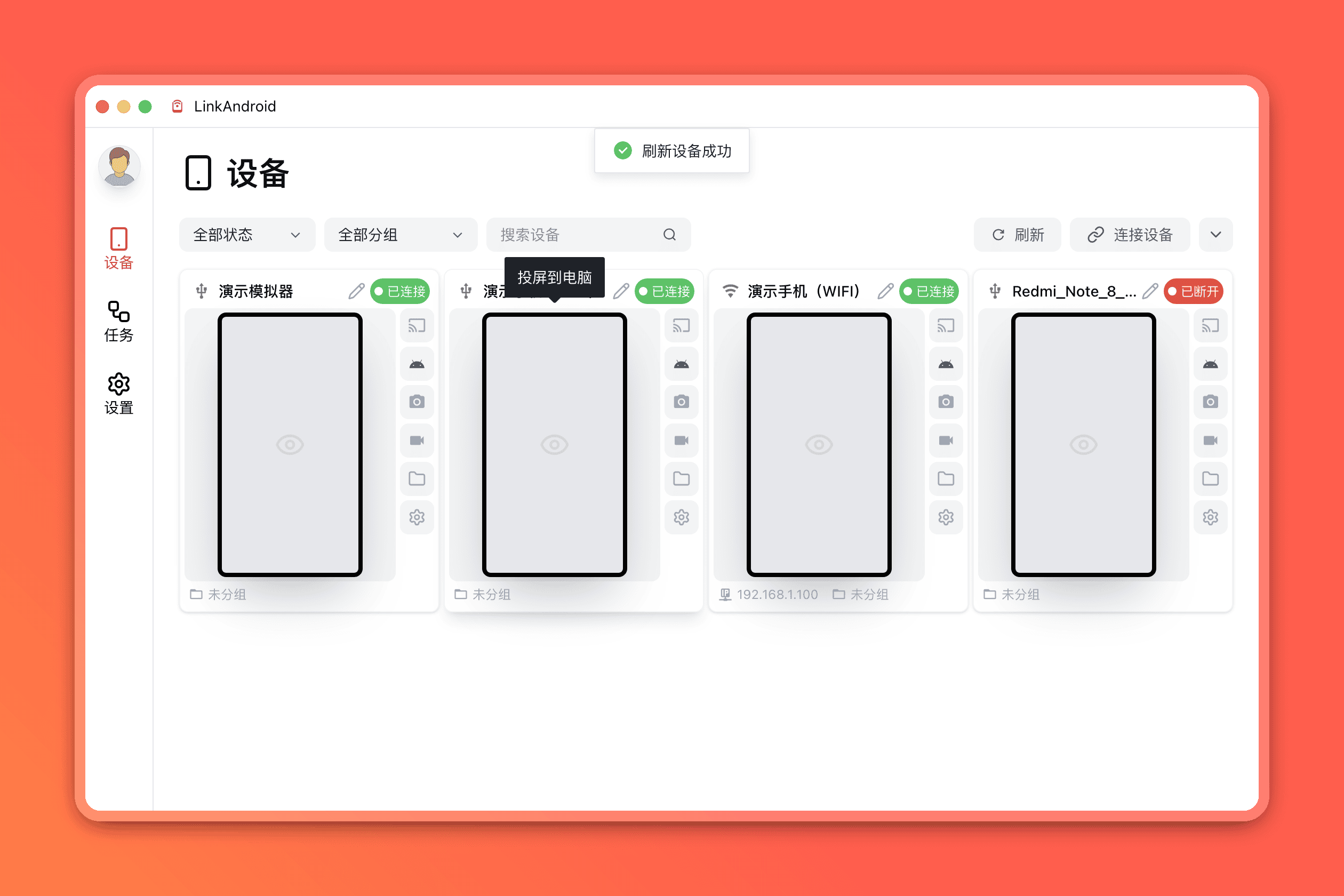
在 LinkAndroid 设备卡片上,点击 投屏 按钮(屏幕镜像图标),即可开始投屏。

软件首页

第三步:开始使用

投屏窗口打开后,您可以直接用鼠标在电脑上点击和滑动手机屏幕,就像操作手机一样自然。

投屏高级功能

摄像头镜像

LinkAndroid 支持调用手机摄像头进行镜像,可选择前置或后置摄像头,适用于展示实物、视频通话等场景。
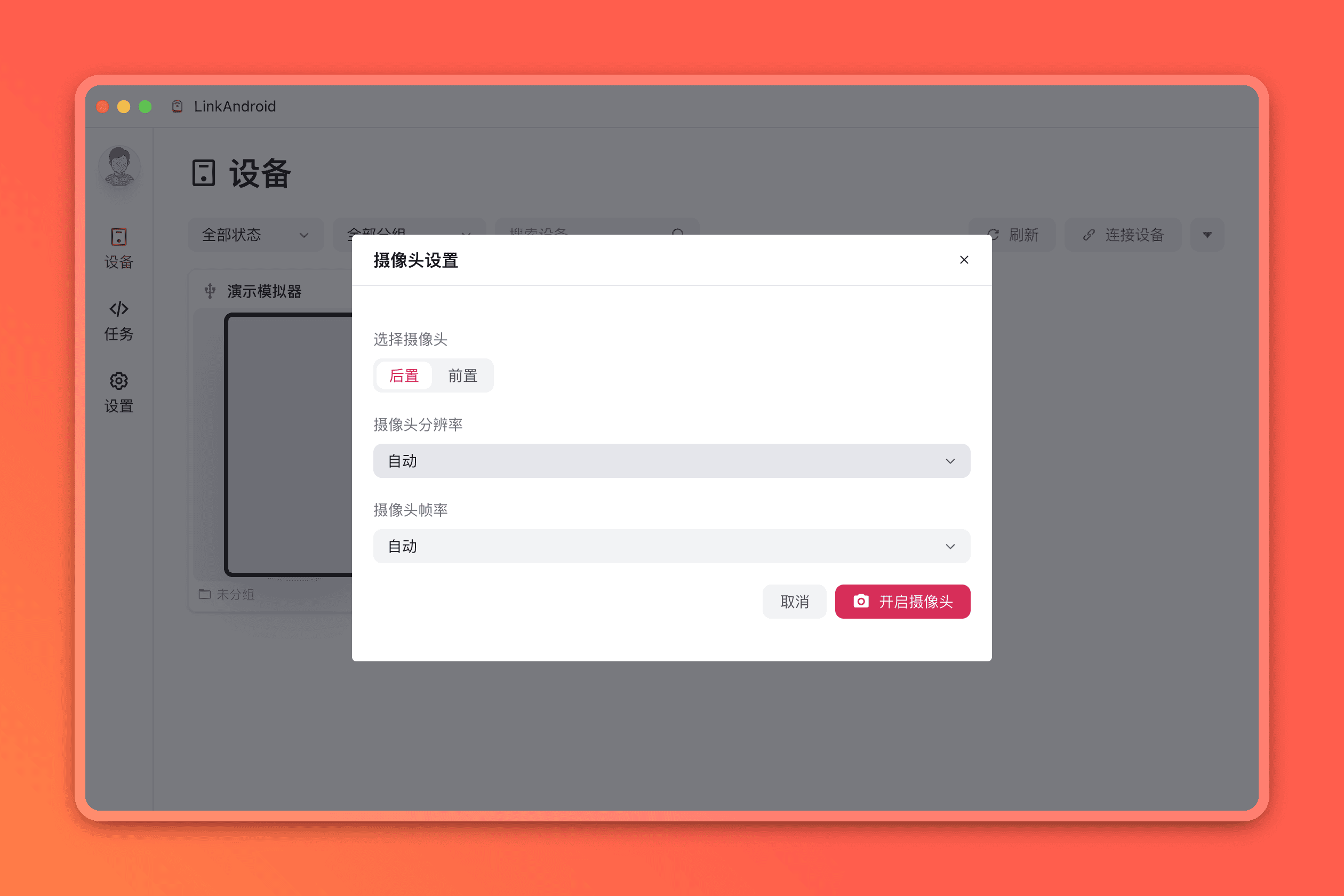
设备相机

投屏设置

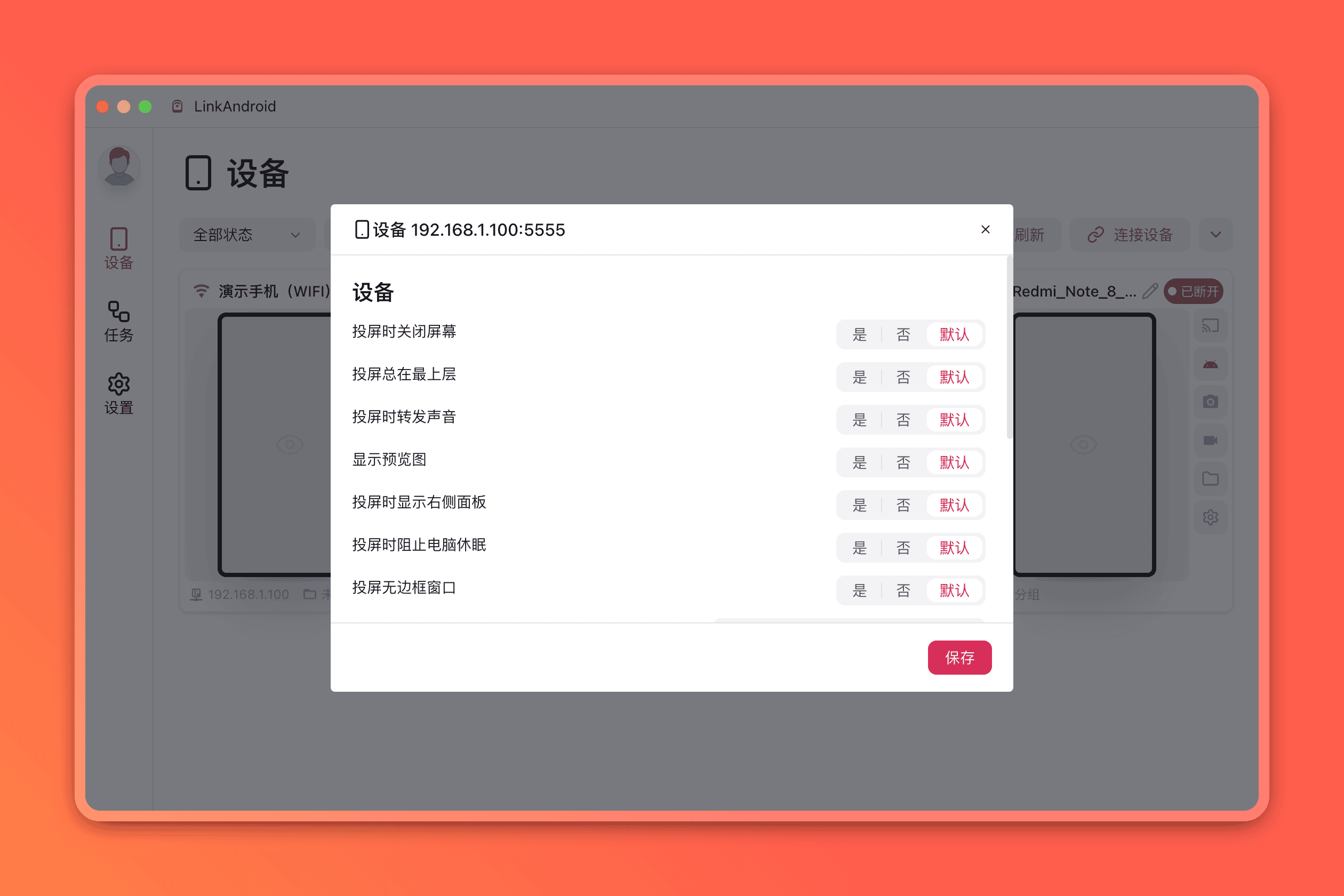
您可以在设备设置中调整以下投屏参数:

  • 息屏镜像:投屏时关闭手机屏幕以省电
  • 窗口置顶:投屏窗口始终显示在最前面
  • 音频转发:将手机音频同步到电脑播放
  • 视频码率:调整投屏画质(2M~50M)
  • 最大帧率:设置投屏流畅度(30~240 FPS)
  • 无边框窗口:隐藏窗口边框,沉浸式体验
  • 自定义参数:高级用户可传入自定义 scrcpy 参数

设备设置

批量投屏

如果您有多台设备需要同时操作,LinkAndroid 支持批量投屏功能,选中多台设备后同时启动镜像,方便多设备管理。

语言
QQ
微信客服
微信交流群
客服