
QQ扫一扫联系

LinkAndroid 的任务编辑器是一个功能完整的 Python 集成开发环境,包含以下主要区域:
la 库完整 API 参考文档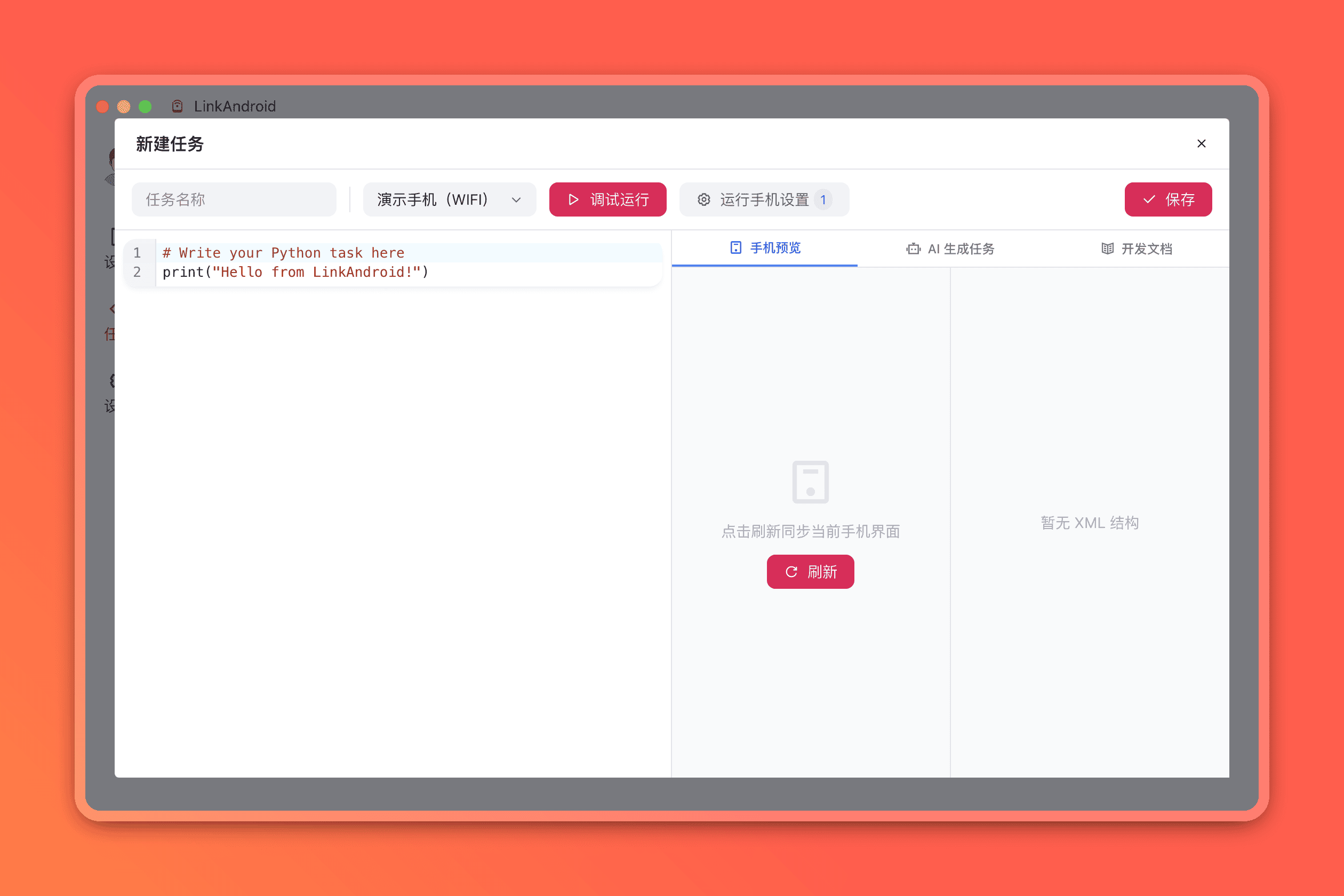
编辑区提供完整的代码编辑体验:
设备预览面板是编写 UI 自动化脚本的利器,让您直观地查看设备界面并获取控件信息。
实时显示设备的当前屏幕截图,点击预览图中的任意位置,可以快速生成点击坐标代码。
显示当前屏幕的 UI 控件层级结构(XML 布局),您可以:
# 设备预览面板生成的示例代码
# 点击"设置"按钮
device.click(540, 1200)

# 使用控件文本查找并点击
device.click("设置")

# 使用 resource-id 定位
device(resourceId="com.android.settings:id/title").click()
运行日志面板展示脚本执行过程中的输出信息:
print() 输出和 la.log() 日志文档面板内置了 la 库的完整 API 参考文档(Manual.md),包含所有接口的详细说明和示例代码,无需离开编辑器即可查阅。
PRO 用户可以使用 AI 聊天面板,通过自然语言描述需求来生成或修改脚本。
示例:
"帮我写一个脚本,打开微信,找到名为'张三'的联系人,发送消息'早上好'"
AI 会自动分析设备当前界面,生成对应的 Python 代码,并支持一键应用到编辑器中。
| 快捷键 | 功能 |
|---|---|
Cmd+S / Ctrl+S |
保存任务 |
Cmd+Enter / Ctrl+Enter |
运行任务 |
Shift+Enter |
换行(在 AI 聊天框中) |
