QQ扫一扫联系

LinkAndroid 投屏后,您可以直接使用电脑键盘在手机应用(如微信、QQ、浏览器等)中输入文字。电脑键盘会被发送到手机,等同于在手机上使用实体物理键盘。
支持三种键盘输入模式,适用于不同场景。
| 模式 | 命令行参数 | 原理 | 推荐场景 |
|---|---|---|---|
| SDK 模式(默认) | --keyboard=sdk |
通过 ADB 注入按键事件 | 英文输入、简单文字输入 |
| UHID 模式(推荐) | --keyboard=uhid |
模拟物理 HID 键盘设备,手机识别为"实体键盘" | 微信聊天、中文输入、需要完整键盘体验 |
| AOA 模式 | --keyboard=aoa |
通过 USB OTG 模拟物理键盘 | USB OTG 连接时使用 |
💡 建议:如果需要在微信中输入中文,推荐使用 UHID 模式。
--keyboard=uhid(推荐)或 --keyboard=sdk。Mod + K(Mac 为 Cmd+K,Windows 为 Ctrl+K)在手机上打开物理键盘设置。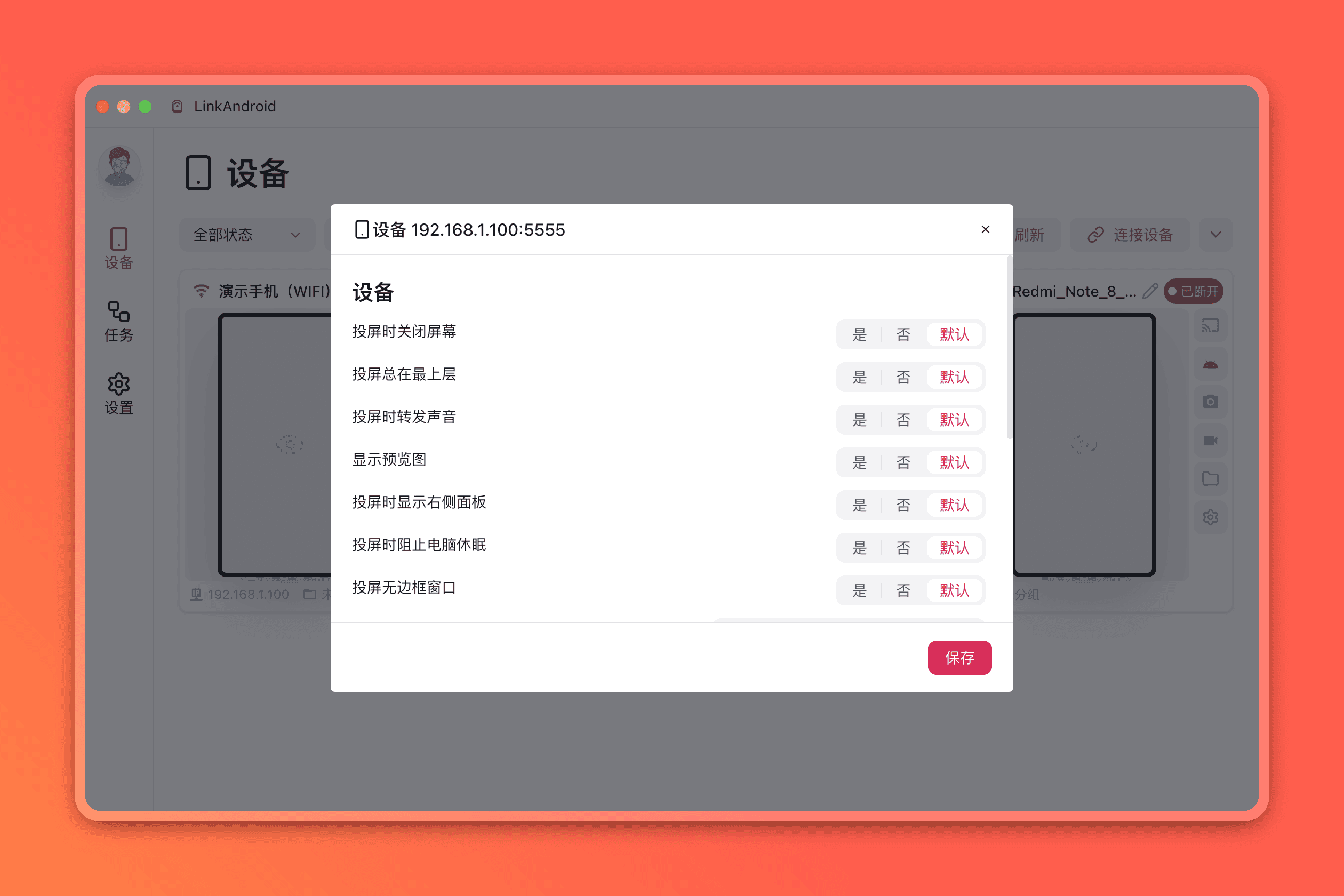
--keyboard=uhid,保存后对所有设备生效。UHID 模式让 Android 系统将电脑键盘识别为物理键盘,这是目前最稳定、兼容性最好的中文输入方案。
第 1 步:安装输入法
在手机应用商店搜索并安装上述推荐输入法之一,并按提示启用。
第 2 步:启动投屏
在 LinkAndroid 中点击「投屏」按钮,开始屏幕镜像。
第 3 步:打开物理键盘设置
在投屏窗口中,按 Mod + K(Mac 为 Cmd+K,Windows 为 Ctrl+K),手机会自动打开「物理键盘」设置页面。
或者手动在手机上进入:设置 → 语言和输入法 → 物理键盘(不同品牌路径略有差异)。
第 4 步:配置键盘布局
第 5 步:启用输入法
在「语言和输入法」设置中:
第 6 步:开始使用
打开微信,点击输入框,即可使用电脑键盘打字。使用 Ctrl + Space 或 Shift 键在中英文输入法之间切换。
如果您不需要中文输入,或 UHID 模式在某些设备上不兼容,可以使用默认的 SDK 模式。
投屏期间,以下快捷键可以直接控制手机:
| 快捷键 | 功能 |
|---|---|
Mod + h |
主页 (Home) |
Mod + b |
返回 (Back) |
Mod + s |
最近任务 (App Switch) |
Mod + p |
电源键 |
Mod + r |
旋转屏幕 |
Mod + o |
点亮 / 关闭屏幕 |
Mod + m |
菜单键 |
Mod + n |
展开通知栏 |
Mod + Shift + n |
展开快捷设置面板 |
Mod + c |
复制选中内容到手机剪贴板 |
Mod + v |
粘贴电脑剪贴板内容到手机 |
Mod + k |
打开物理键盘设置(UHID / AOA 模式) |
Mod + f |
切换全屏 |
Mod + w |
窗口自适应 |
Mod + ↑ |
音量加 |
Mod + ↓ |
音量减 |
Mod + ← |
逆时针旋转屏幕 |
Mod + → |
顺时针旋转屏幕 |
Mod键:macOS 上为Command (⌘),Windows / Linux 上为Ctrl。
Cmd+H 可能被系统用作隐藏窗口。Enter 发送消息)是手机端输入法的行为,请在输入法设置中开启对应功能。Ctrl + Space 或 Shift 键在手机输入法中进行中英文切换。