
QQ扫一扫联系

在 LinkAndroid 左侧导航栏点击 任务,进入任务管理页面。
点击页面右上角的 新建任务 按钮,打开任务编辑器。
在代码编辑区编写您的 Python 自动化脚本。编辑器支持语法高亮、自动缩进,方便编写和阅读。
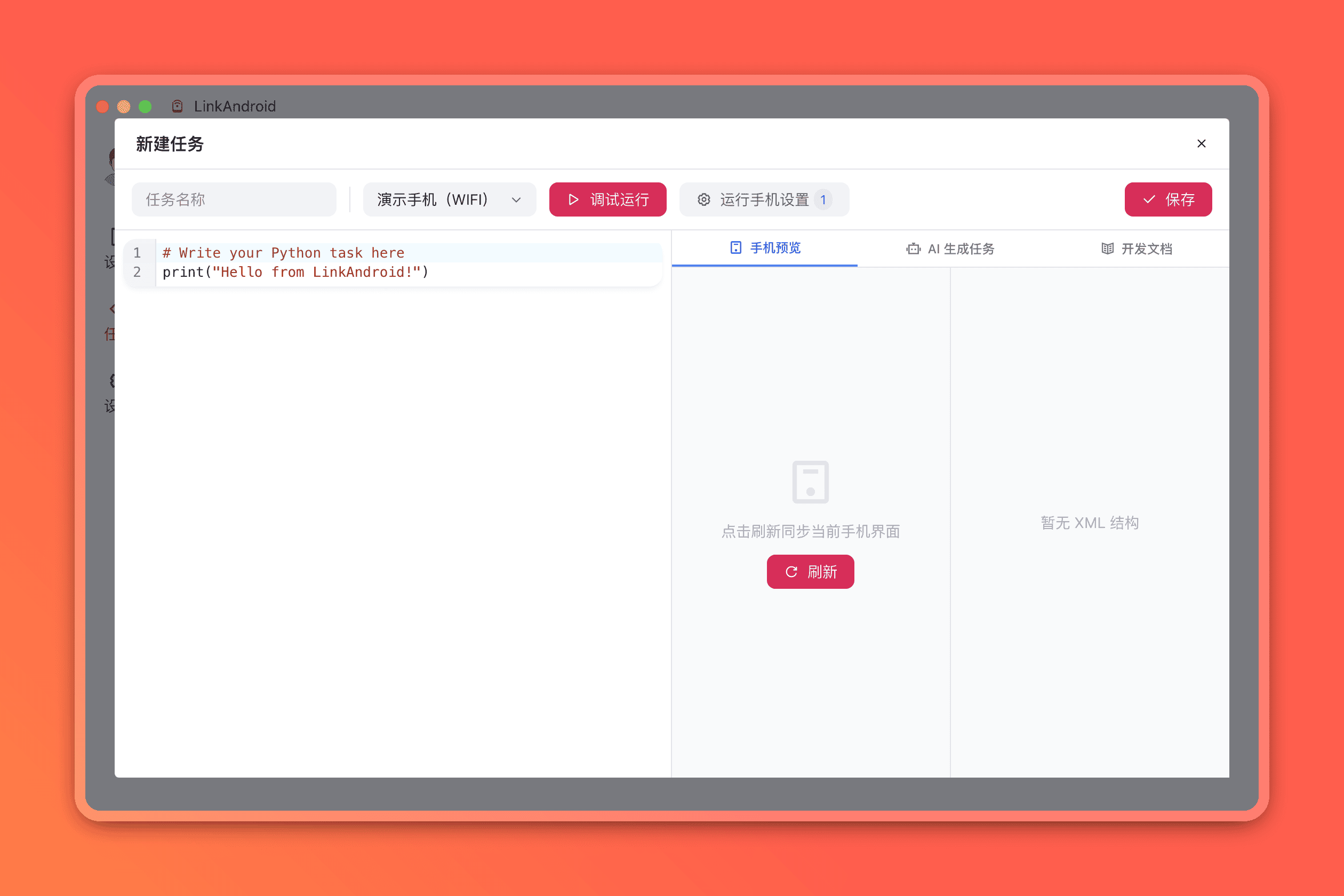
点击保存按钮,为任务设置名称和描述,方便日后识别。
在任务列表中,点击任务的 运行 按钮,选择要执行的设备后即可开始执行。
任务运行过程中,您可以实时查看日志输出,了解执行进度。运行完成后可查看完整的运行记录和历史。
在任务编辑器中,将运行模式切换为 定时执行 ,并填写 Cron 表达式来定义执行计划。
| 表达式 | 说明 |
|---|---|
*/1 * * * * |
每分钟执行一次 |
0 * * * * |
每小时整点执行 |
0 9 * * * |
每天上午 9 点执行 |
0 9 * * 1-5 |
工作日每天上午 9 点执行 |
0 0 1 * * |
每月 1 日零点执行 |
在任务列表中找到需要修改的任务,点击 编辑 按钮即可修改脚本内容和任务设置。
点击 复制 按钮可以快速创建一个任务副本,在此基础上进行修改。
不再需要的任务可以删除,删除后不可恢复,请谨慎操作。
在任务列表顶部的搜索框中输入关键字,可以快速筛选出匹配的任务。
