QQ扫一扫联系

LinkAndroid 录屏功能让您可以直接在电脑上录制手机屏幕操作,支持输出 MP4 视频和 GIF 动图两种格式,适用于制作教程、操作演示、Bug 录制等场景。
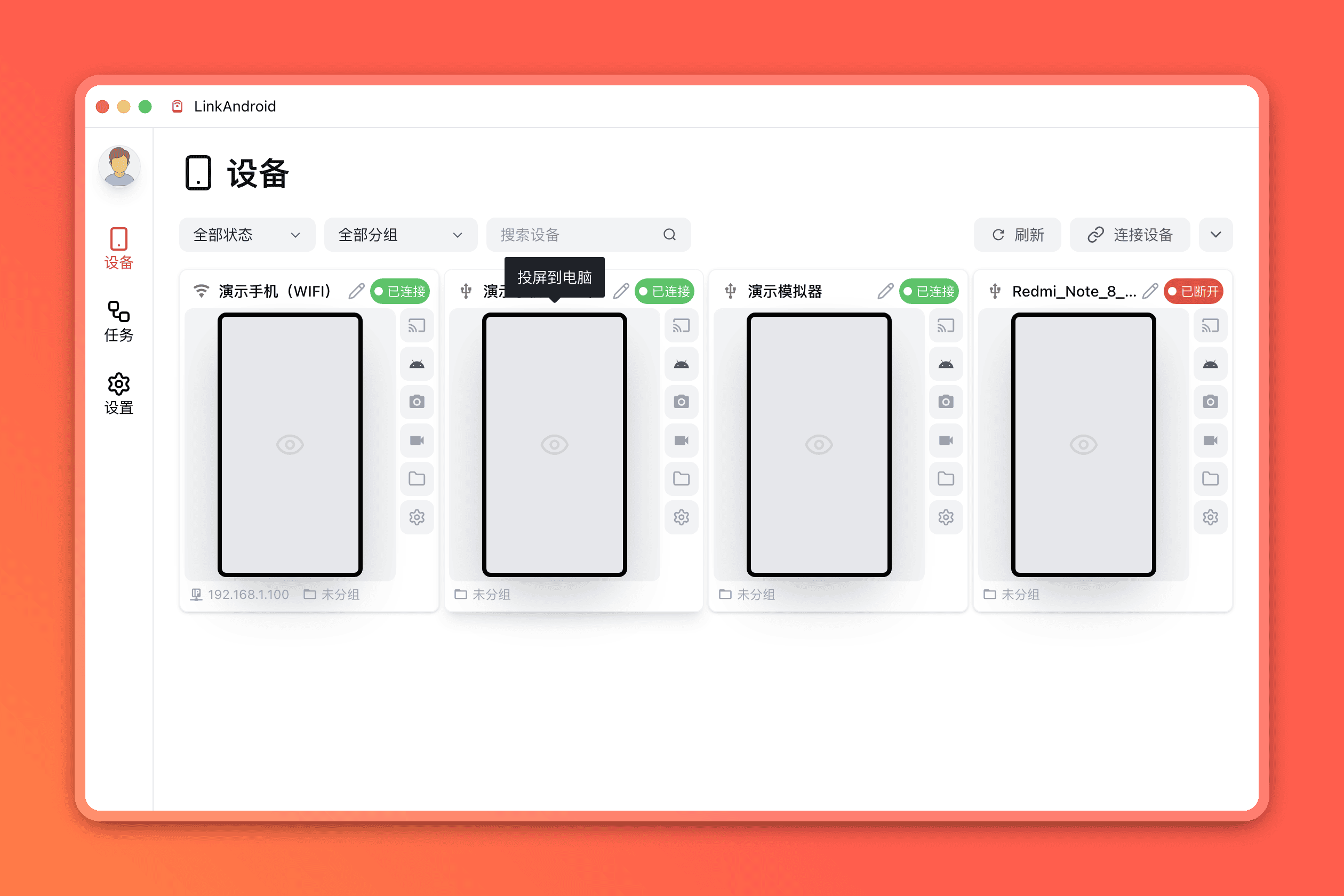
使用 USB 或无线方式将手机连接到 LinkAndroid。
在设备卡片上点击 录屏 按钮(摄像机图标),打开录屏设置窗口。
在录屏设置窗口中,您可以选择:
点击 开始录制 按钮,在手机上进行需要录制的操作。
操作完成后,点击 停止录制,系统会自动处理录制文件并提示保存到电脑。
| 设置项 | 说明 |
|---|---|
| 录制格式 | MP4(高清视频)或 GIF(动图) |
| GIF 帧率 | 控制 GIF 动画流畅度,建议 10~15 FPS |
| 视频码率 | 控制 MP4 画质,越高越清晰,文件越大 |
| 分辨率 | 录制画面的分辨率,默认与手机屏幕一致 |
录制时长取决于手机存储空间和电脑硬盘空间,建议单次录制不超过 30 分钟。
录屏时手机屏幕需要保持点亮状态,录制的就是屏幕显示的内容。
降低 GIF 帧率或缩短录制时长可以有效减小文件大小。
